Thursday, September 25, 2008

subscript ,superscript and autocad

က်ေတာ္တို႔ ေအာ္တိုကတ္မွာ စာရိုက္တဲ့ အခါ word မွာလို subscript superscript ေတြကို သုံးလို႔မရဘူးလား။ ရပါတယ္။ သုံးရတာကလညး္ ပုံမွန္အတိုင္းပါပဲ။

သူကို သုံးဖိုဆို ရင္

Mt –enter နဲ႔ စာရိုက္

Subscript ဆိုရင္ ကိုယ္ထားခ်င္တဲ႔ စာလုံးေရွမွာ shift+6 ကို ႏွိပ္ၿပီး ^ ေပၚေအာင္ရိုက္ပါ. ၿပီးမွ ကိုယ္ေအာက္ခ်ခ်င္တဲ႔ စာလုံးကို ရိုက္ပါ။ ျပီးရင္ ေအာက္ခ်ခ်င္တဲ႔ စာလုံးရယ္. ^ ႏွစ္ခုလုံးကို ေရြးၿပီး text format tool bar က stack – (b/a သေကၤတ) ေလးကို ႏွိပ္လိုက္ရင္ သူအလိုလိုေအာက္က် သြားပါမယ္။


Superscript ဆိုရင္ေတာ့ ^ ကို ကိုယ္အေပၚတင္ခ်င္တဲ႔ စာလုံးေရွ႔မွာထားေပးပါ။

Sunday, September 7, 2008

Mirror and text

ပုံ(၁)


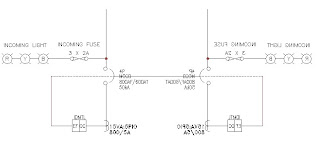
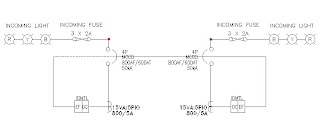
မေန႔က က်ေတာ္ ရုံးမွာ ပုံဆြဲေနတုန္း mirror ေထာင္ပါတယ္။ အဲဒီအခါမွာ ပုံ(၁) မွာ ျပထားတဲ့ အတိုင္း (text)စာေတြပါ mirror လုိက္ေျပာင္းပါတယ္. ဒါဘာေၾကာင့္လည္းဆိုေတာ့ variable ေတြေၾကာင့္ပါ။ 

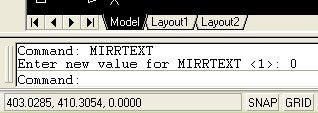
command window မွာ mirrtext လို႔ရုိက္ပါ. 0 ဆိုရင္ေတာ့ (text)ေတြလုိက္ မေျပာင္းပါဘူး. 1 ဆိုရင္ေတာ့ စာေတြအပါအ၀င္ အားလုံးလုိက္ေျပာင္းပါမယ္.ေက်းဇူးတင္ပါတယ္.

ပုံ(၃)


Wednesday, August 27, 2008

Mt နဲ႔ကိုယ္စိတ္ၾကိဳက္စာလုံး

က်ေတာ္တို႔ autocad နဲ႔စာရိုက္တဲ့ အခါ single line text . multiline text ၾကိဳက္တာနဲ့ ရိုက္ေလ့ရွိတယ္။ multiline text (mt) နဲ႔စာရိုက္တဲ့ အခါ mt—enter လို႔ဆုိရင္

ေအာက္ကပုံ(၁) လို႔ autocad ကသူရဲ႔ default font (txt)နဲ႔ cursor အစမွာ abc နဲ႔စၿပီးေဖာ္ျပေပးမွာပါ။

ဒါကို က်ေတာ္တို႔စိတ္ၾကိဳက္စာလုံးေလး(ကိုယ္နာမည္. ဒါမွမဟုတ္။ တစ္စုံတစ္ေယာက္နာမည္) စိတ္ၾကိဳက္ဖန္တီးႏိုင္ပါတယ္။ command ထဲမွာ mtjigstring လို႔ ရိုက္လုိက္ပါ. New value ေတာင္းလာတဲ့အခါ က်ေတာ္တိုစိတ္ၾကိဳက္ စာလုံးေလးထဲ့လုိက္ပါ. စာလုံးေရ အမ်ားဆုံး ၈လုံးထိ တဆက္ထဲ ထည္႔ႏိုင္ပါတယ္။ ေအာက္ကပုံကေတာ့ က်ေတာ္ပုလုေကြးဆိုတဲ့ နာမည္ေလးဖန္တီးထားတာပါ။


Tuesday, August 19, 2008

Drawing with template (*.dwt)

တူညီတဲ့ ပေရာဂ်က္ တစ္ခုက ပုံေတြကို ဆြဲတဲ့ အခါ က်ေတာ္တို႔ layer, linetype, lineweight ေတြကို စာရြက္အသစ္ေတာင္းတိုင္း ထပ္ခါထပ္ခါျပဳလုပ္ရပါတယ္။ ေနာက္စာရြက္လည္း ဒီlayer , ဒီ linetye ပဲထပ္ခါထပ္ခါ လုပ္ေနေတာ့ အခ်ိန္ကုန္ ၊ပ်င္းစရာေကာင္းပါတယ္။ အဲဒီလို မလုပ္ခ်င္ရင္ေတာ့ ေအာက္ပါအတိုင္းလုပ္ထားရင္ အဆင္ေျပမွာပါ။
ပထမဦးဆုံး စာရြက္အလြတ္တစ္ခုေတာင္းပါ။
ျပီးေတာ့ ကိုယ္လိုခ်င္တဲလိုင္းပုံစံ။ ေလယာေတြ ကိုစိတ္ၾကိဳက္ဖန္တီးပါ။
ေနာက္ အဲဒီစာရြက္ကိုသီမ္းဖို႔ file – save as ကို၀င္ပါ။
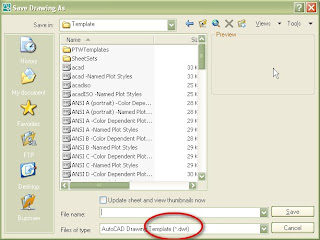
ပုံ(၁)
ျပီးေတာ့ file type ကို autocad drawing template(*.dwt) ကိုအရင္ ေရြးေပးပါ။
File name ကို ေတာ့ စိတ္ၾကိဳက္ေပးပါ. File name ၇ဲ႔ေနာက္မွာ .dwt ထဲ့ေပးလည္းရပါတယ္။
သိမ္းရမဲ့ေနရာကေတာ့ filetype ေျပာင္းလိုက္ကတည္းက autocad ရဲ႔ template သိမ္းတဲ့ေနရာကို default အေနနဲ႔ေရာက္သြားမွာပါ။ template ေတြသီမ္းတဲ့ default ေနရာကေတာ့ “C:\Documents and Settings\---\Local Settings\Application Data\Autodesk\AutoCAD 2006\R16.2\enu\Template\---.dwt” .
စာရြက္အသစ္ယူတဲ့ အခါ use a template icon ေလးကို ႏွိပ္ၿပီး ကုိေပးခဲ့တဲ့ ဖိုင္နာမည္ေလးကို ေရြးဖြင့္ေပးလိုက္ရင္ အားလုံး အိုေကမွာပါ။ ဒါေလးကေတာ့ က်ေတာ္လုပ္ထားတဲ့ နမူနာေလးပါ။
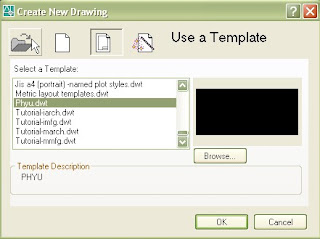
ပုံ(၂)


TEMPLATE ဖိုင္ဖန္တီးတဲ့ အခါ တစ္ခါတည္းသတ္မွတ္ထားႏိုင္တာေတြကေတာ့
• LAYER list• Line types• Dimension and text style settings• Unit settings• Drawing limitsမွတ္ခ်က္။။ စာရြက္အသစ္ေတာင္းတဲ့ အခါ က်ေတာ္ပုံ(၂)မွာျပထားသလို start up dialog box မေပၚရင္ command window မွာ right click—option—system--- do not show start up dialog box အစား show start up dialog box ကုို ေရြးေပးလိုက္ပါ။
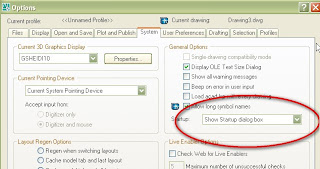
Tuesday, August 5, 2008

arrow curve


အေပၚက ပုံလို arrow ေကြးေကြးေကာက္ေကာက္ေလးကို ဘယ္လိုဖန္တီးမလဲ။ ျဗဳန္းကနဲ႔ဆို က်ေတာ္တို ဘယ္လိုဆြဲရပါလိပ္လို႔ေတြးစရာရွိပါတယ္. ဘာမွမခက္ပါဘူး။ က်ေတာ္ bloc k ဖြဲ႔ ၿပီး divide command ကို သုံးထားတာပါ။ လြယ္လြယ္ေလးပါ။ ပထမဆုံး arrow တစ္ခုကိုဆြဲ။ block ဖြဲ။ ေနာက္ျပီး path လမ္းေၾကာင္းအတြက္ poly line. Spline ၾကိဳက္တာသုံးျပီးဆြဲပါ။
ေနာက္ အဲဒီpath လမ္းေၾကာင္းကို ပိုင္းဖို႔အတြက္
divide (div) command –enter
path လမ္ေၾကာင္းကို ေရြး
no of segments or block ေတာင္တဲ့အခါ block တည္႔မွာမို႔ b –enter
ဖြဲ႔ထားတဲ့ block name ကိုေပး--enter
Align လုပ္မွာလားလို႔ေမးရင္ yes. ပါ။
No. of segment ေတာင္းလာရင္ ၾကိဳက္သေလာက္ထည့္ ။။ path လမ္းေၾကာင္းကို delete လုပ္လိုက္ရင္ က်ေတာ္တို႔လိုခ်င္တဲ arrow ေကြးေကြးေကာက္ေကာက္လိုင္းေလးရပါၿပီ။့

Wednesday, July 2, 2008

TEXT ေတြကို ေဘာင္ခတ္မယ္

ဒီ command ေလးကို မသိခင္တုန္းက က်ေတာtext ေတြကို slot ပုံစံနဲ႔ ေဘာင္ခတ္ခ်င္ရင္ command ေတြ အမ်ားၾကီးသုံးရတယ္။ ဒီ command ေလးကို သိေတာ့ အဆင္ေျပသြားတယ္။ အဲဒါကေတာ့ tcircle ဆိုတဲ့ command ပါပဲ။ သူက mtext , dtext အားလုံးနဲ႔အဆင္ေျပပါတယ္။

Tcircle ->enter

စာကိုေရြး->enter

Distance offset factor ထည္႔(or default ထား)-->enter

Circle –c, slot—s, rectangles- r ၾကိဳက္တဲပုံစံယူ>enter

Constant လား , variable လား အဆင္ေျပတာယူ->enter


Tuesday, July 1, 2008

Hatching လွလွေလး


က်ေတာ္ျခယ္ထားတဲ့ hatch ပုံေလး ၂ပုံထဲမွာ ဘယ္ပုံမိုက္တယ္လို ခင္ဗ်ားထင္သလဲ။ figure 2 အနီေရာင္ပုံေလးက ပိုမိုက္တယ္ေနာ္။ ပုံ (၂)ပုံ မွာ မတူတာကို ျမင္မယ္ထင္ပါတယ္။ ဒါဘာျဖစ္လို႔လဲဆိုေတာ့ drawing ေတြကို hatch ျခယ္တဲ့ အခါ default အေနနဲ origin ကုိ ucs (0,0) ကစလို႔ပါပဲ။ က်ေတာ္တို႔ figure 2 ကလို လွခ်င္ရင္ေတာ့ hatch and gradient box က်လာရင္

hatch origin မွာ current origin အစား specificed origin ကုိ ေရြးေပးလိုက္ပါ။ ၿပီးရင္ ကုိယ္ထားခ်င္တဲ့ေနရာကုိ ျပလိုက္ပါ။ ဒါဆိုရင္ ခင္ဗ်ားရဲ႔ ပုံေလးဟာ ပုိ ၿပီး လွသြားမယ္။